Aplicación movil - llantas
El módulo de llantas cuenta con una aplicación móvil, en la cual usted podrá ingresar sus registros de inspecciones de profundidad y presión de una forma rápida y fácil que desde la versión web, dándole la facilidad de hacerlo desde un dispositivo móvil, proporcionando una mejor experiencia. (ver ¿cómo descargar la aplicación?)
Para ingresar a la aplicación móvil de llantas siga los siguientes pasos:
- Ingrese a la aplicación móvil
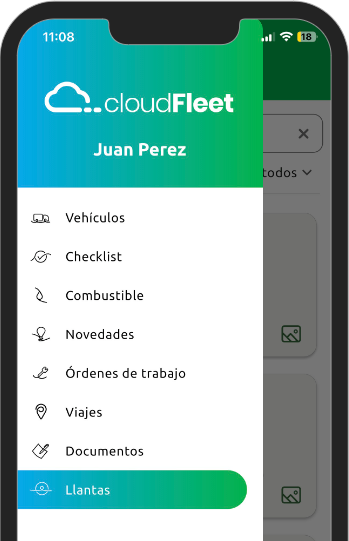
- En el menú debe seleccionar la opción de llantas
Listado de inspecciones
En esta pantalla encontrara el listado de las inspecciones realizadas recientemente, o si desea, puede usar los filtros para cerrar el listado de las inspecciones.
Sí desea eliminar o modificar una inspección de profundidad, solo debe tocar el icono y se mostraran estas opciones, debe indicar cual de estas dos acciones desea realizar.
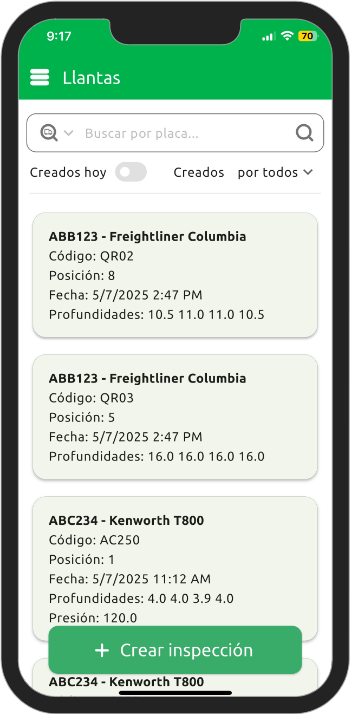
- Sí usted desea realizar inspecciones a las llantas montadas en un vehículo, debe tocar el botón que se encuentra en la parte inferior

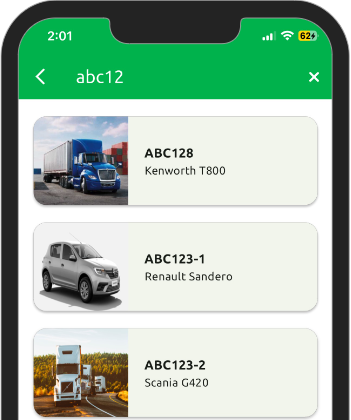
- Ingrese los datos de identificación del vehículo o equipo.
- Toque la pantalla de su dispositivo sobre el vehículo o equipo al cual que desea registrar las inspecciones de profundidad o presión.
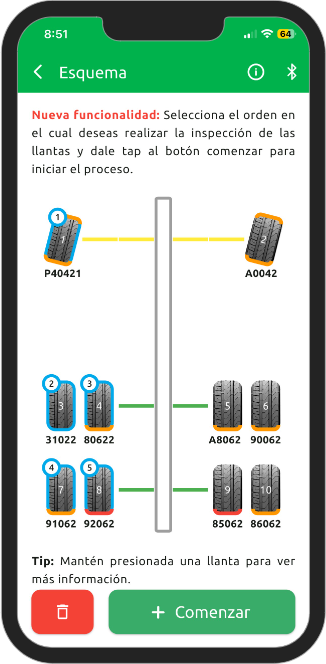
La aplicación lo llevara a una pantalla en la cual podría observar el esquema de llantas del vehículo; para ver la información detallada de cada una de las llantas, solo debe mantener pulsada la llanta.
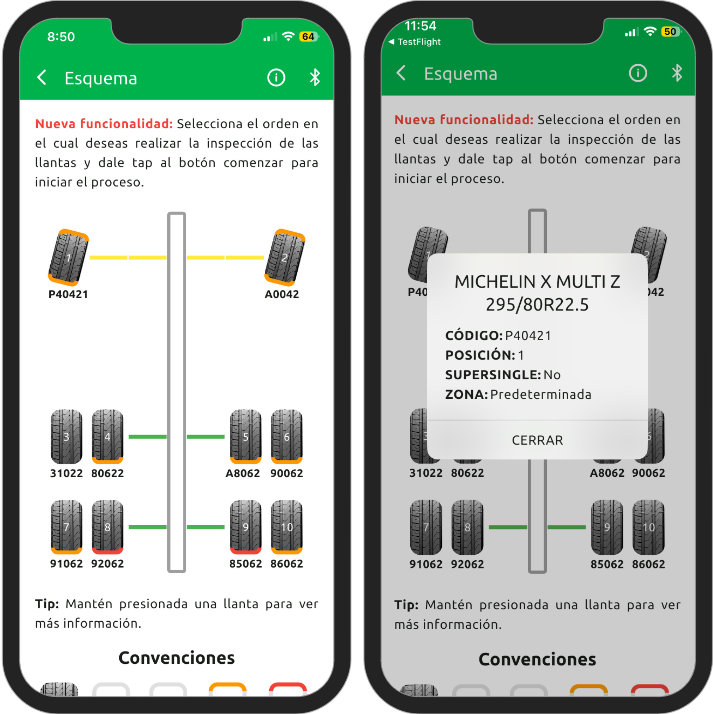
La app le da la facilidad de poder elegir el orden en el cual desea realizar la inspección, solo debe tocar las llantas, y se ira creando el orden en al cual se ejecutará la inspección.
En el caso de desear cambiar el orden, solo debe tocar el botón de eliminar, o si es solo eliminar de la selección una llanta, solo debe tocar la llanta nuevamente.
Luego de seleccionar el orden en el que desea tomar la inspección, solo debe tocar el botón de 
Crear inspección
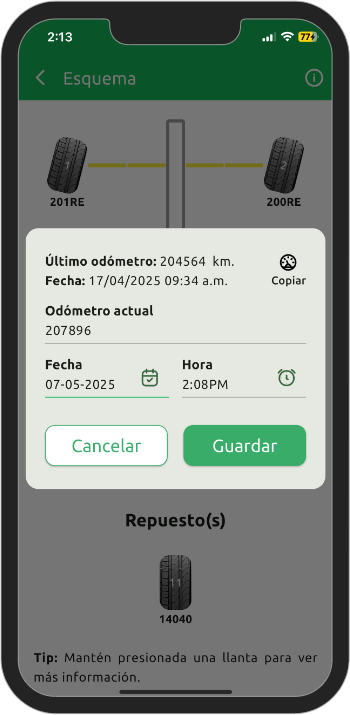
Para iniciar una inspección de profundidad o presión, solo basta tocar una de las llantas y la aplicación abrirá una pantalla en la cual debe ingresar la fecha/hora y odómetro de la inspección, luego de ingresar estos datos solo debe tocar el botón de continuar.
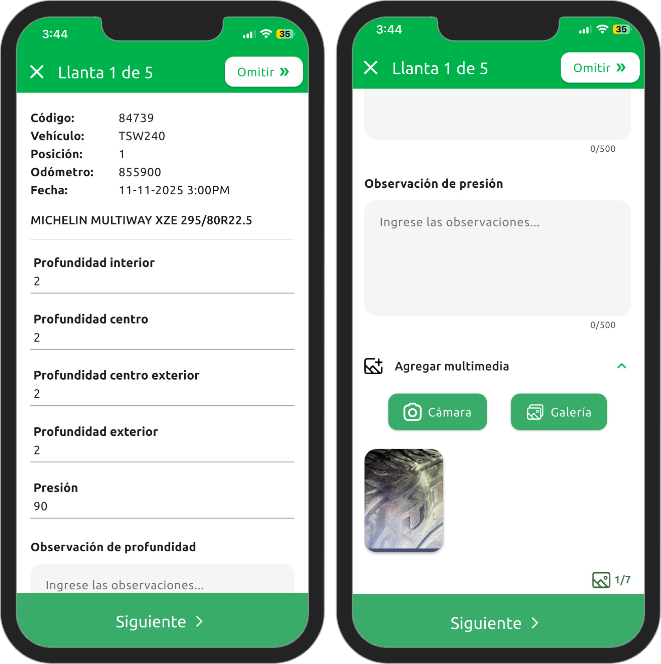
La aplicación le permitirá visualizar en la parte superior los datos de la llanta a inspeccionar, el vehículo en el que se encuentra montada, así como la medición, fecha y hora de la inspección, también podrá ver en "marca de agua" la última profundidad ingresada para esa llanta.
Ingrese los valores de las profundidades que corresponden a cada uno de sus surcos, debe ingresar mínimo 2 profundidades; sí lo desea, puede ingresar la presión. Para dar más información sobre las profundidades ingresadas puede ingresar una observación.
Para dejar evidencia sobre el estado de la llanta, la aplicación le permite adjuntar imágenes digitales, ya sea tomando la foto desde la aplicación  o seleccionando la foto desde la galería
  de su dispositivo móvil.
Si desea por algún motivo omitir la inspección de alguna llanta, solo de tocar el botón de
y pasara a la siguiente llanta, de acuerdo con el orden que usted seleccionara.
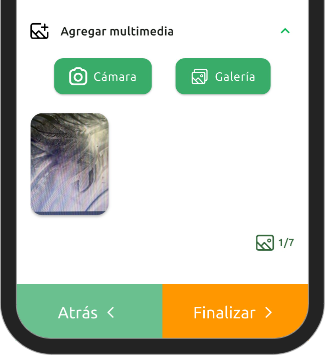
Al llegar a la última llanta a inspección, encontrara un botón para finalizar la inspección.
Luego de finalizar el ingreso de las profundidades y presiones de las llantas, la aplicación le presentara un resumen con la información ingresada, y a su vez la información de las profundidades y presiones de la inspección anterior.
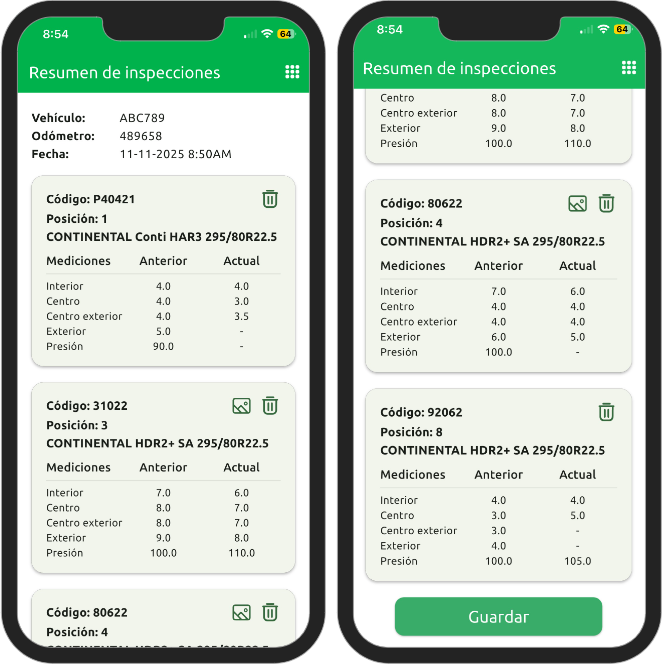
Sí desea modificar una inspección, solo debe tocar sobre esta, y se abrirá un formulario para editar la misma, o si lo que desea es eliminar la inspección, debe tocar el icono

En el caso de haber ingresado de forma errónea los datos de fecha/hora ó odómetro, solo debe tocar el icono de opciones, ubicado en la parte superior derecha, y tocar la opción de  , la aplicación le mostrara la opción para editar la información, para finalizar este proceso, solo debe tocar la opción de Editar. Al seleccionar la opción de modificar, este modificara todas las inspecciones que ha ingresado con los datos registrados inicialmente (fecha/hora y odómetro).

Para finalizar las inspecciones, debe tocar el boto de Guardar
Inspeccionar llantas con un dispositivo externo via bluetooth
Seleccionar dispositivo
Al ingresar a la sección de inspeccionar llantas, podas ver en la parte superior derecha un icono de Bluetooth, el cual debes tobes tocar.
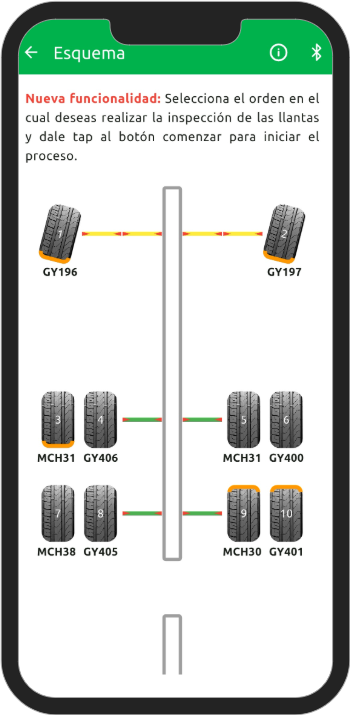
Importante: Debes tener encendido el bluetooth de tu dispositivo móvil, para poder seleccionar el equipo externo.
Se abrirá una nueva pantalla en la cual le explicamos las ventajas de usar un dispositivo como estos.
Seleccione el dispositivo que desea conectar.
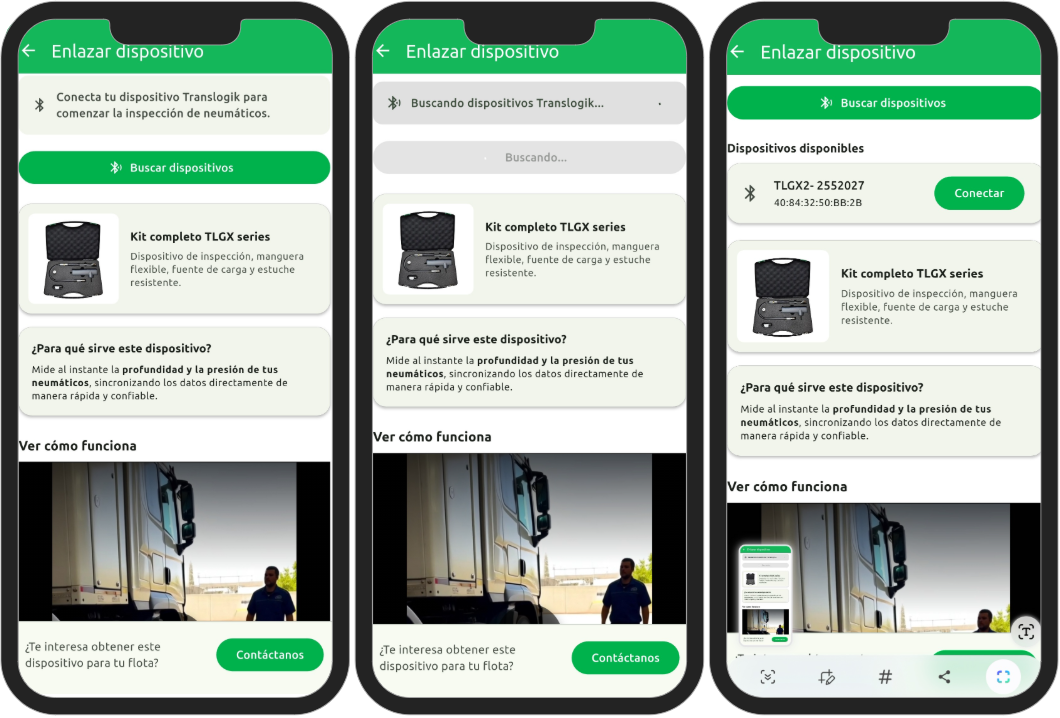
Después de seleccionar el dispositivo, pasas a la pantalla en la cual debes seleccionar el orden den el cual deseas tomar la inspección de las llantas.
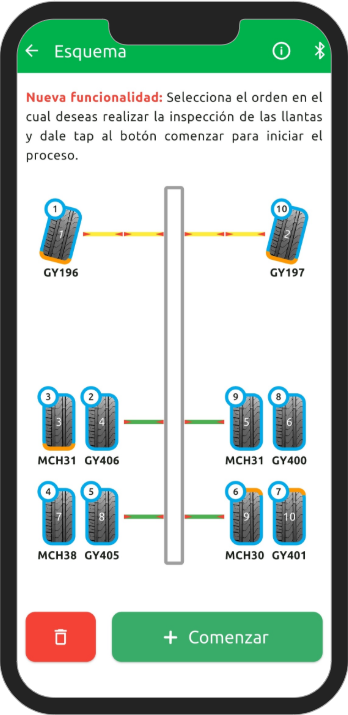
Luego de realizar los pasos anteriores, puedes seguir el proceso normal para realizar la inspección.